
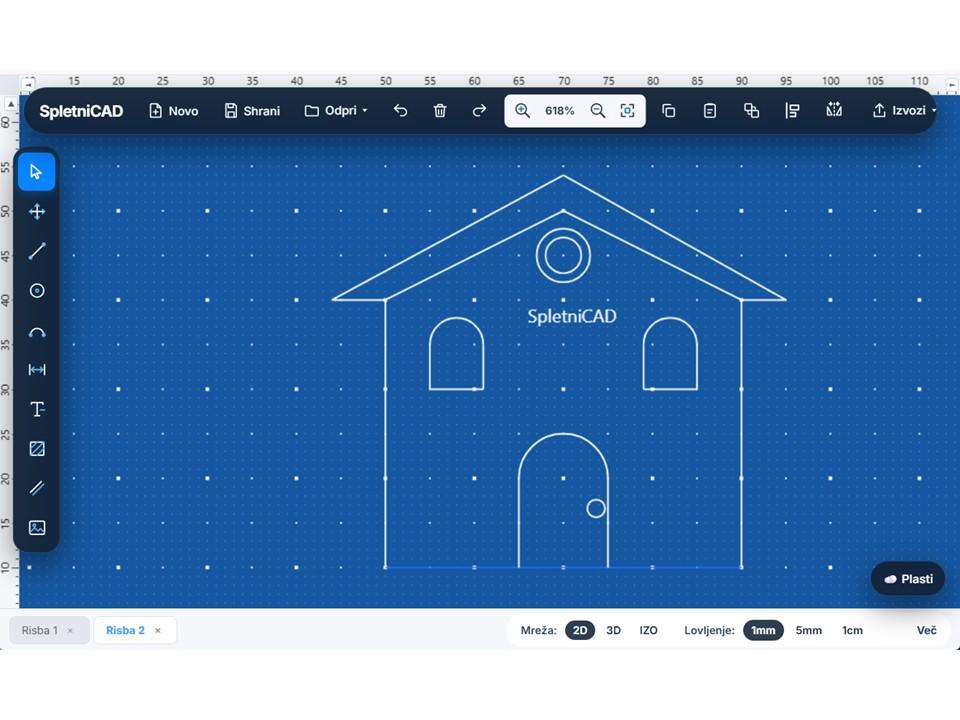
SpletniCAD je preprost spletni program za tehnično risanje, ki smo ga razvili pri nas in je brezplačno na voljo šolam. Deluje neposredno v spletnem brskalniku, zato ga ni treba nameščati na računalnike, kar omogoča hitro in enostavno uporabo pri pouku. Program je prilagojen tudi za uporabo na mobilnih telefonih in tablicah z zaslonom na dotik.
Program omogoča izdelavo 2D in 3D tehničnih risb, pri čemer lahko uporabnik že na začetku izbere mrežo v milimetrih (mm) ali centimetrih (cm). Na mreži lahko preprosto in natančno riše z osnovnimi orodji, kot so daljice, krožnice in loki, ter posameznim elementom določa in spreminja njihove mere.
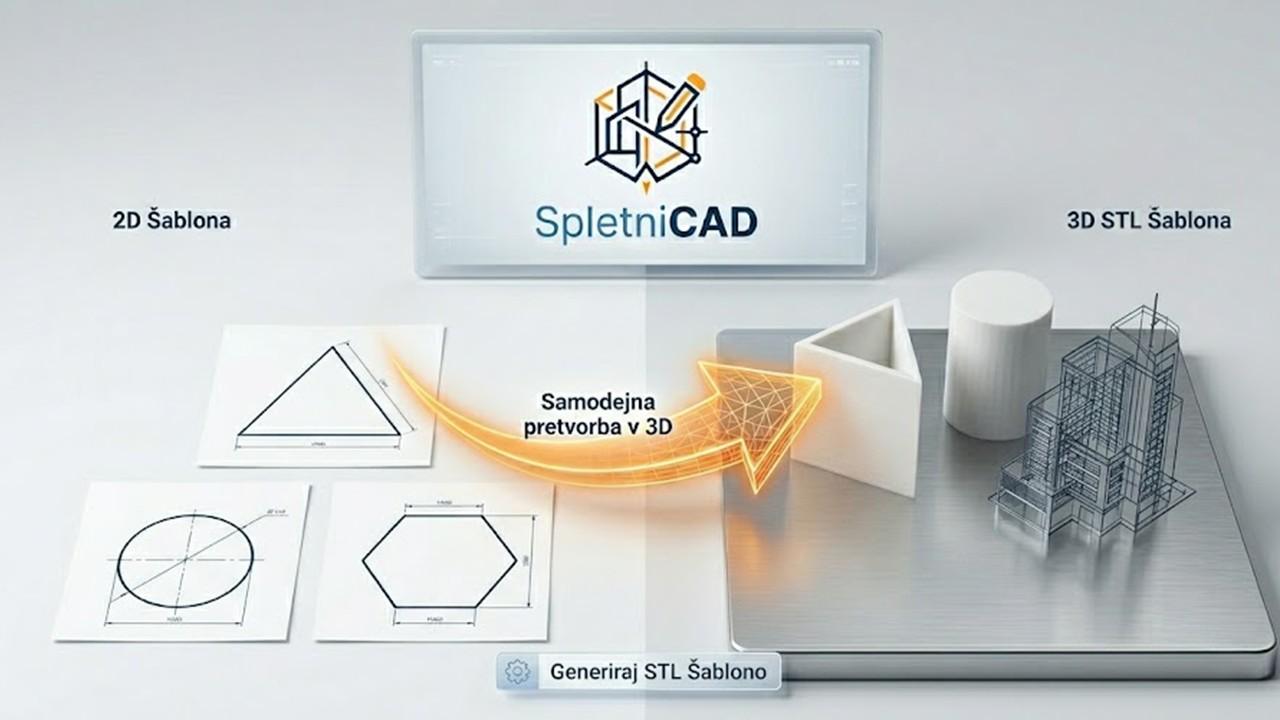
Pri 2D risanju lahko uporabnik izriše želeno obliko oziroma načrt, nato pa lahko z določanjem višine iz 2D risbe ustvari 3D model. Program omogoča tudi samodejni prehod iz 2D mreže v izometrično mrežo, kar učencem olajša razumevanje prostorskega risanja.
Pri delu v 3D mreži lahko narisanim elementom določamo oziroma spreminjamo višine. Na ta način iz osnovnih 2D oblik nastanejo različna 3D telesa, ki jih lahko nato urejamo in prilagajamo. Izometrične 3D modele je mogoče prav tako izvoziti v STL datoteko, pripravljeno za 3D tiskanje.
Posebnost SpletnegaCAD-a je tudi delo z vektorskim zapisom DXF. Vse narisano lahko shranimo kot DXF datoteko, zato lahko risbo kadar koli ponovno odpremo, jo spreminjamo, dopolnjujemo ali popravljamo. Program omogoča tudi odpiranje starejših DXF datotek, izdelanih v programu QCAD, ter njihovo nadaljnje urejanje.
Risbe in modele lahko izvozimo v različne formate, med drugim v PDF, JPG in STL. 2D risbe lahko izvozimo tudi v pravokotno projekcijo, pri čemer je mogoče posamezne risbe oziroma elemente tudi kotirati. Tako lahko učenci poleg risanja spoznavajo osnove tehničnega risanja, kotiranja, merjenja in prostorskega modeliranja.
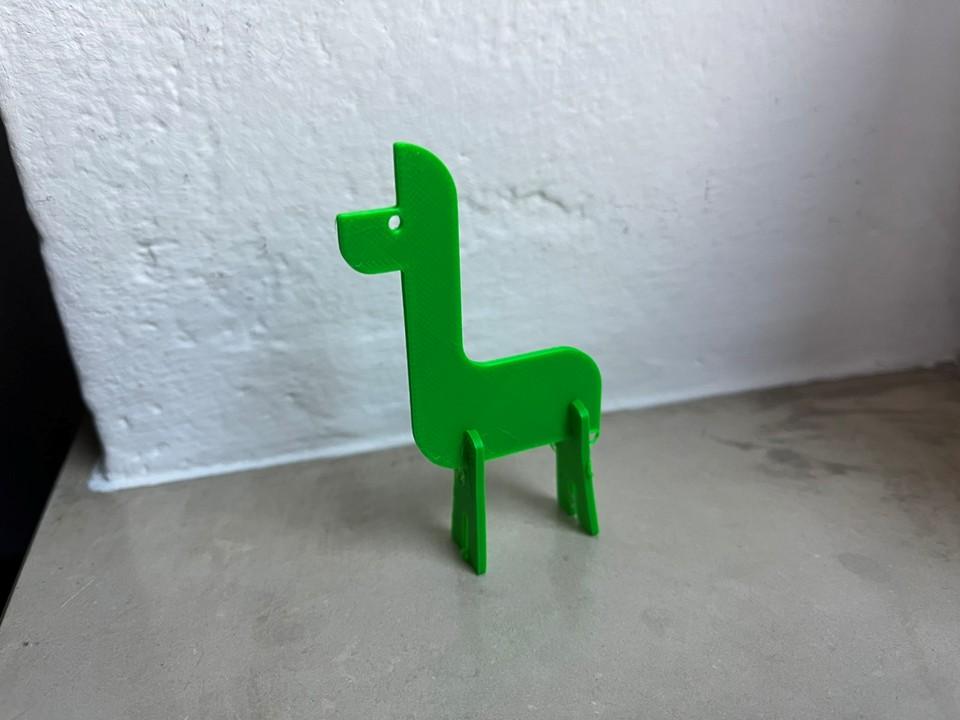
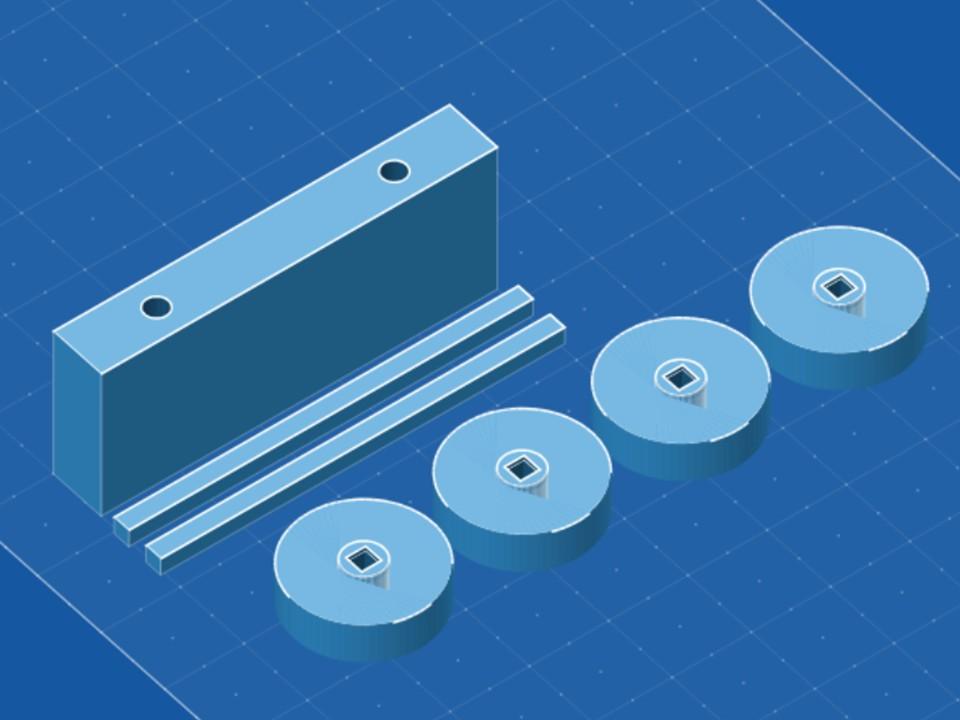
Iz 2D risbe lahko uporabnik določi višino in pripravi model za 3D tiskanje, lahko pa že neposredno izdela 3D model v izometričnem okolju in ga nato izvozi v STL. S tem program povezuje tehnično risanje z 3D-modeliranjem in 3D-tiskanjem.
SpletniCAD je zaradi svoje preprostosti primeren tudi za učence, ki se s tehničnim risanjem šele srečujejo. Program omogoča, da učenci postopoma preidejo od osnovnega 2D risanja do izometričnega risanja, 3D-modeliranja, kotiranja, izdelave pravokotnih projekcij in priprave modelov za 3D-tiskanje.
Po svoji zasnovi združuje nekatere možnosti, ki jih poznamo iz programov, kot so QCAD, Tinkercad, SketchUp in podobna orodja, vendar je usmerjen v čim bolj preprosto uporabo pri pouku. Učenci ga lahko hitro osvojijo, učiteljem pa omogoča enostavno pripravo in uporabo tehničnih risb pri pouku.
Ker program deluje neposredno v brskalniku in je prilagojen tudi za dotik zaslona, lahko učenci rišejo na računalniku, tablici ali celo telefonu. To omogoča uporabo programa praktično kjer koli in brez zahtevne namestitve.
SpletniCAD se bo z večjo uporabo in povratnimi informacijami uporabnikov še naprej razvijal. Če se pri uporabi pojavijo težave ali imate predloge za izboljšave, jih lahko zapišete v komentarje. Na podlagi vaših povratnih informacij bomo program izboljševali in odpravljali morebitne napake.
SpletniCAD je tako preprosto, dostopno in vsestransko orodje za tehnično risanje, ki učencem omogoča, da od prve preproste črte postopoma pridejo vse do 3D-modela, pravokotne projekcije in izdelka, pripravljenega za 3D-tiskanje.
Če želiš, lahko iz tega naredim še krajšo in bolj udarno verzijo za naslovno stran spletne strani oziroma predstavitev šolam.

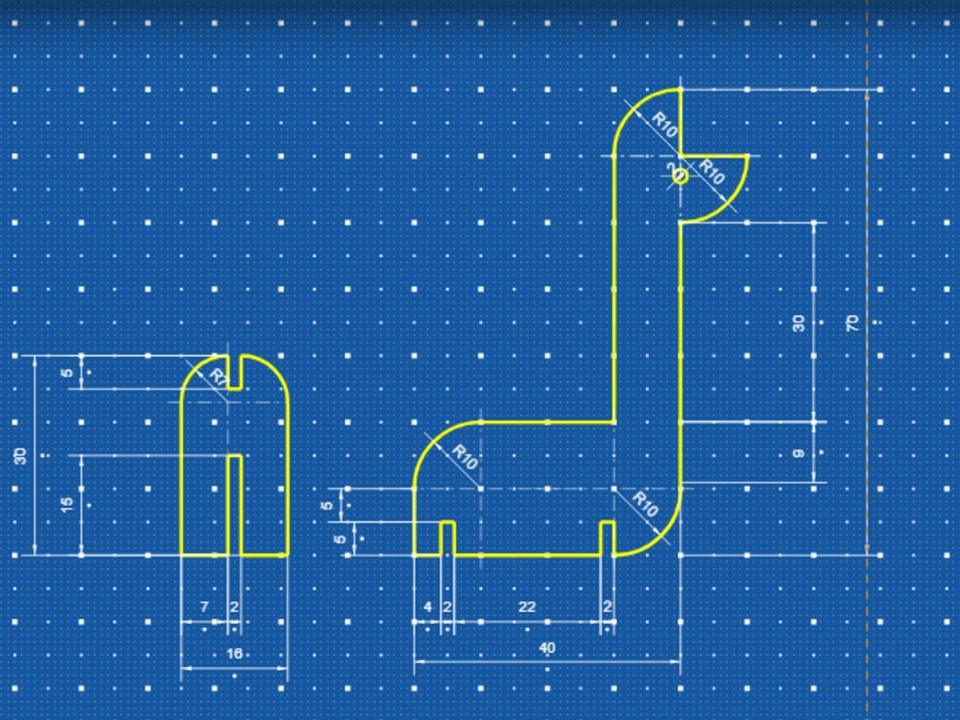
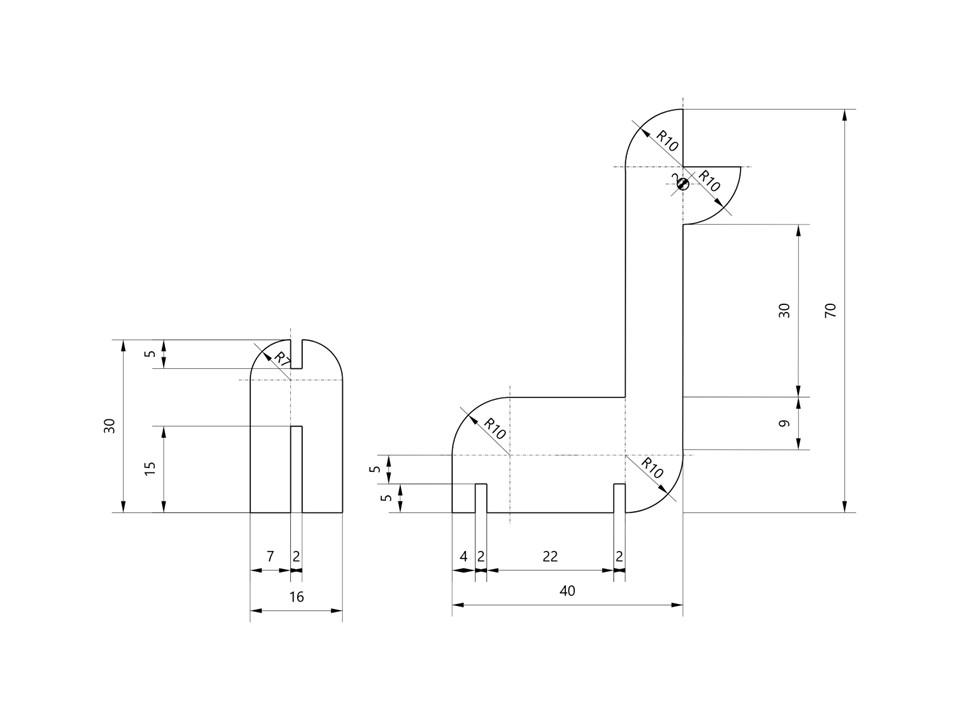
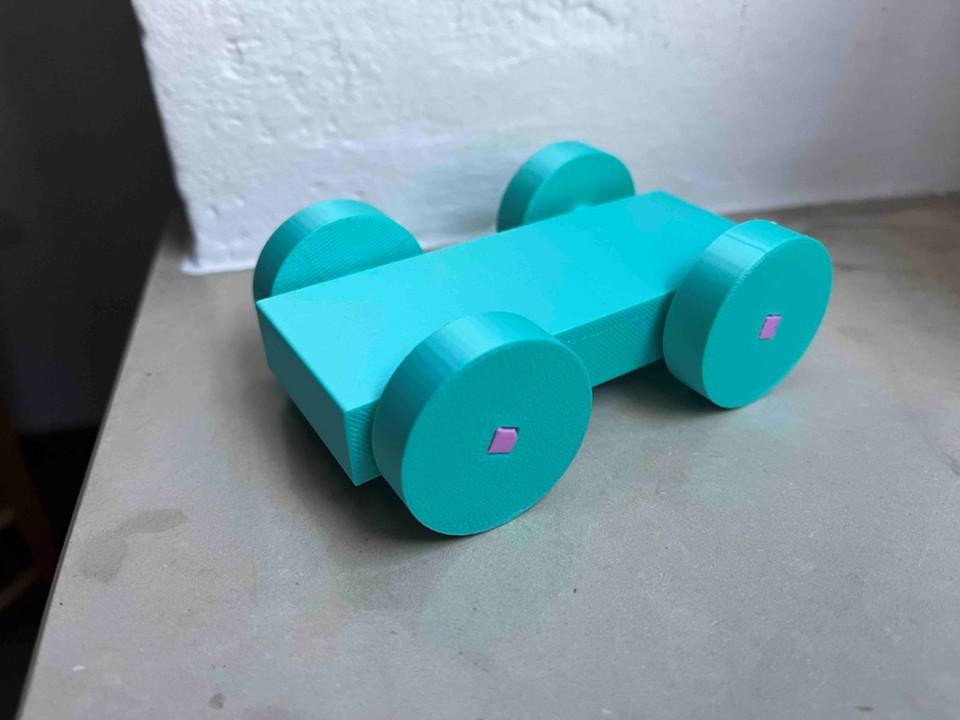
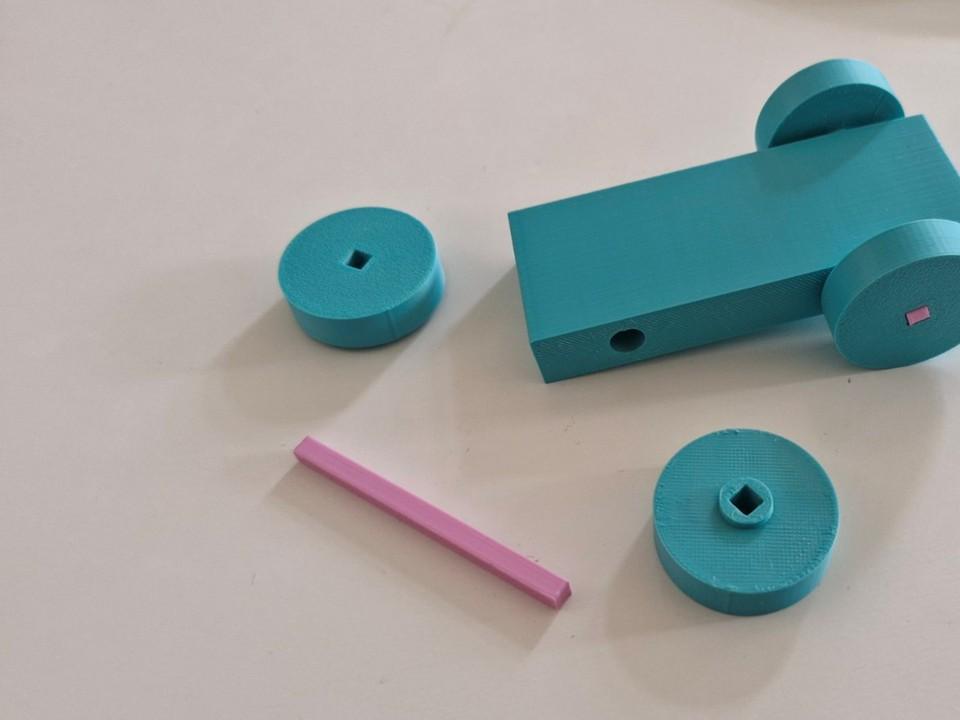
UPORABA ORODIJ ZA RISANJE
Z orodjem izberi označimo narisane predmete in jim spreminjamo lastnosti. Daljicam spreminjamo dolžino, krogom središče in premer, lokom dolžino in središče, besedilom pa velikost pisave, barvo in položaj. Če želimo označiti več narisanih črt med klikanjem držimo pritisnjeno tipko SHIFT na tipkovnici. Ali kliknemo v prostor in naredimo pravokotni zaobjem vsega željenega. Na mobilnih napravah pa se nam za označevanje pojavi dodatni gumb izberi z zvezdico.
Z orodjem premik pogleda premikamo celotno mrežo in se talo lažje znajdemo v prostoru za risanje. Tako si narisani predmet ustrazno centriramo.
Orodje lok naredimo s tremi kliki: kliknemo na sredino, nato določimo začetno točko loka in še končno točko loka glede na smer.
Kotiranje ravnih robov naredimo s tremi kliki: klik na prvo točko, klik na drugo točko in nato določimo odmik od roba. Tretji klik potrdi položaj kotirne črte. Kotiranje loka in kroga pa naredimo tako, da izberemo orodje kotiranje in dvakrat kliknemo na narisan lok ali krožnico. Pri kotiranju kroga in loka se središčnice avtomatsko izrišejo.
Orodje T je namenjeno pisanju besedila. Določimo velikost črk, številk in barvo.
Šrafura deluje tako, da moramo imeti izbran lik (na primer krog) ali označeno lomljenko. Nato kliknemo na orodje šrafura in v notranjost narisanega lika. Izbiramo lahko med barvo polnila ali šrafuro, pri kateri določimo odmik črtic in naklon črt v stopinjah. Če želimo šrafirati narisan objekt z lomljenko je potrebno pred tem vse črte označiti tako, da držimo tipko SHIFT na tipkovnici.
Pri risanju vzporednic določimo, na kakšnem odmiku želimo vzporednico in koliko vzporednic želimo ustvariti. Enako funkcijo lahko uporabimo tudi za kroge, loke in besedilo.
Z orodjem združi lahko združimo več povezanih črt pri 2D mreži ali več različnih teled polnih in praznih v 3D mreži.
Če označimo več narisanih delov jih lahko centriramo na določeno točko.
Označene dele lahko zrcalimo preko vodoravne ali navpične osi.
Funkcija korak lovljenja pri risanju nam omogoči enostavno in natančno risanje po milimeterski (1 mm ali 5 mm) ali centimetersi mreži (10 mm). Dodana je tudi funkcija lovljenje stika z drugimi narisanimi elementi, kjer nam ponudi ob stiku napis stik ali napis pravokotno, če sta si elementa pravokotna.
Pri risanju kotirnih črt se samodejno izbere tanjša črta iz rubrike Plasti, ki je tanjša od zunanjega roba narisanega predmeta. Izbranim črtam lahko plasti tudi spreminjamo. Plasti: plasti lahko dodajamo, privzeto pa imamo že štiri najbolj uporabne.
Narisano shranjujemo v vektorskem zapisu DXF pri izvozu pa imamo možnosti izvoza v formate PDF, JPG, STL.
Funkcija Zoom to fit nam omogoči optimalno povečavo vseh narisanih predmetov ali pa poveča samo označen element. Če imamo določene dele označene in kliknemo ikono zoom to fit se nam le te postavijo na sredino pogleda.
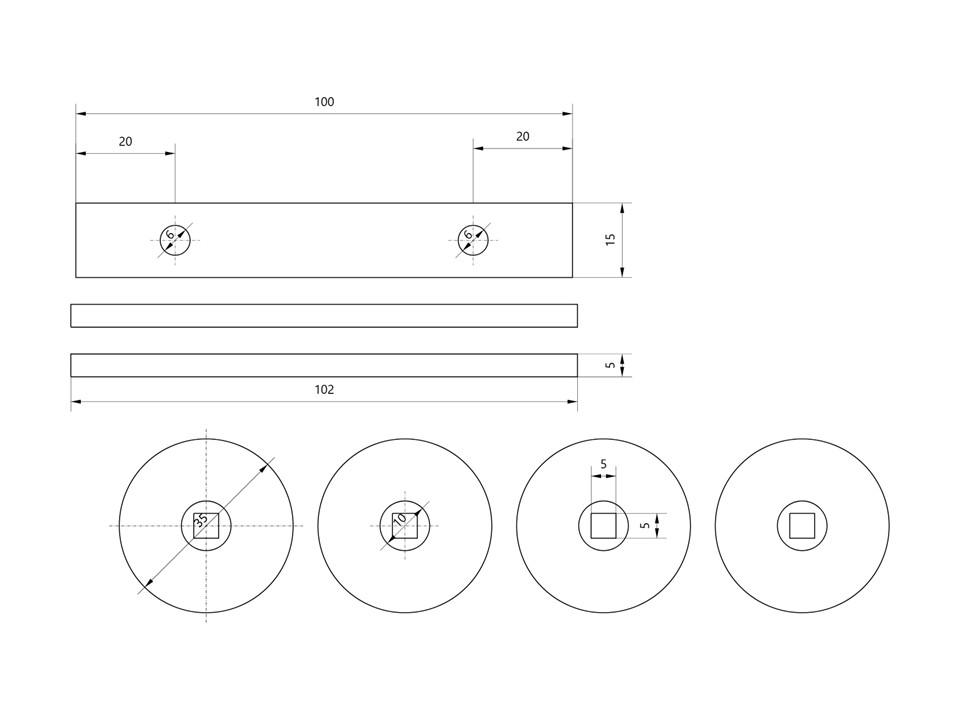
Če narišem opredmet v 2D mreži ga lahko pri izvozu izvozimo v pravokotno projekcijo. Določiti moramo širino predmeta. Pri tem lahko izberemo tudi avtomatsko kotiranje vseh robov. V pravokotno projekcijo lahko izvozimo tudi predmete, ki smo jih narisali v izometrični projekciji mreže ali če smo jim spremenili višine v 3D mreži.
Tukaj ima učenec možnost, da narisano stvar kot DXF ali kot STL pošlje na učiteljevo e-pošto. Učitelj lahko tako učencev izdelek oceni (DXF – risanje načrta) ali mu natisne izdelek s 3D tiskalnikom (STL dokument).
V meniju pod gumbom odpri ima učitelj možnost dodati več dxf ali stl datotek od učencev in se jih združi v en pdf dokument. Učitelj lahko iz večih prejetih DXF izvozi skupni PDF v pravokotni projekciji za več dokumentov, kjer je vsaka slika avtomatsko kotirana.
Zanimivo, enostavna uporaba.
Super in čestitke za tole. Še malo dodelave in bo super uporabno.
21. septembra smo posodobili SpletniCAD in popravili izpis pravokotne projekcije, ki zdaj pravilno označi nevidne robove iz narisano risbo privzame za naris. Dodan je tudi video vodič izdelave enega dela rakete: https://youtu.be/MDS6NF-zCBQ?si=yoP3Ss7deM31tU9O
Zelo uporabno! Hvala!
Predlogi:
-vklop/izklop ozadja? Oz. custom barva in intenziteta ozadja
-vklop/izklop in intenziteta mreže
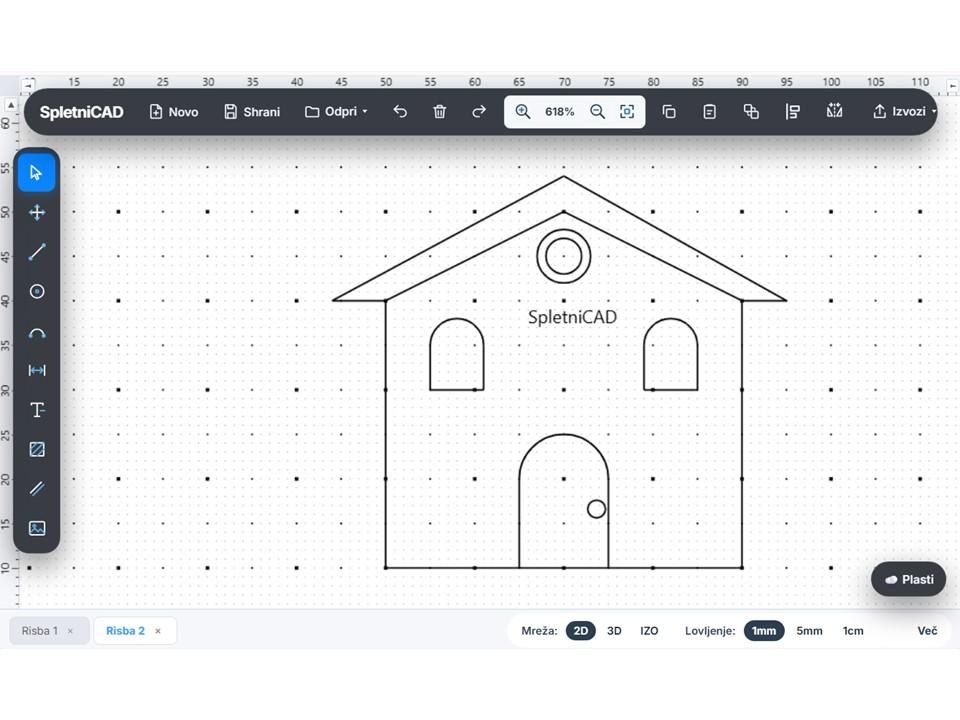
Hvala za predlog. Smo dodali v gumbu Več spodaj desno možnost izbire štirih razičnih barv zaslonov.